1. Регистрация

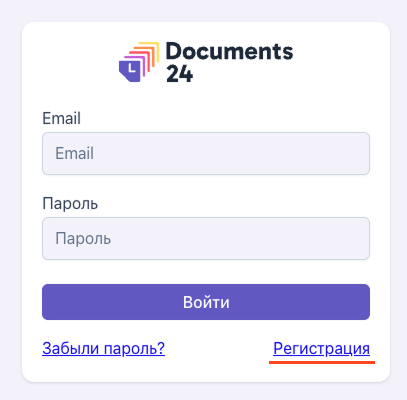
  1. Перейдите на сайт https://cabinet.documents24.ru и нажмите «Регистрация».

2. Введите адрес электронной почты, на который придут логин и пароль.

3. Нажмите «Зарегистрироваться».

4. Проверьте почту и войдите в личный кабинет.

2. Создание отказного письма (ОП)

Вкладка «Данные о продукции»

Добавление продукции

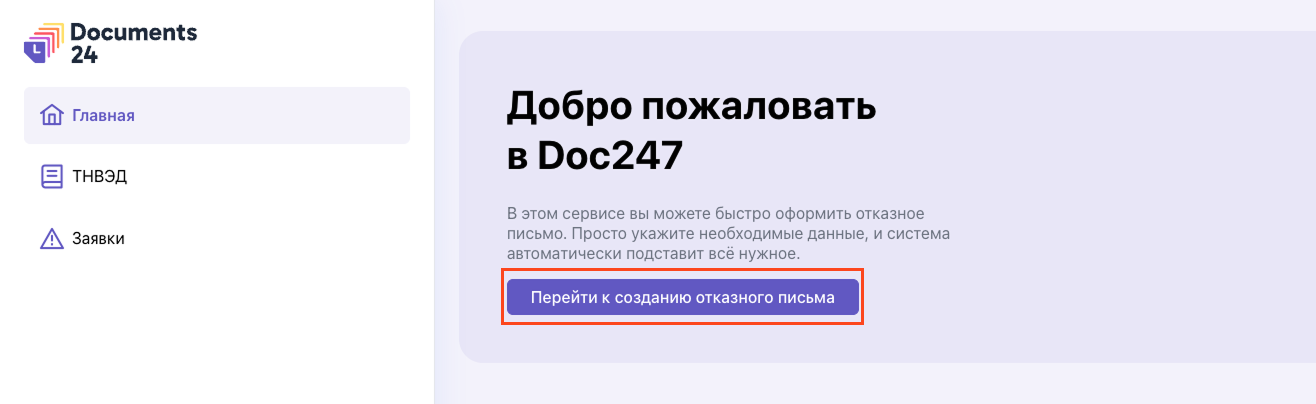
  1. После авторизации откроется раздел, где можно сразу создать отказное письмо.
    Нажмите «Перейти к созданию отказного письма».

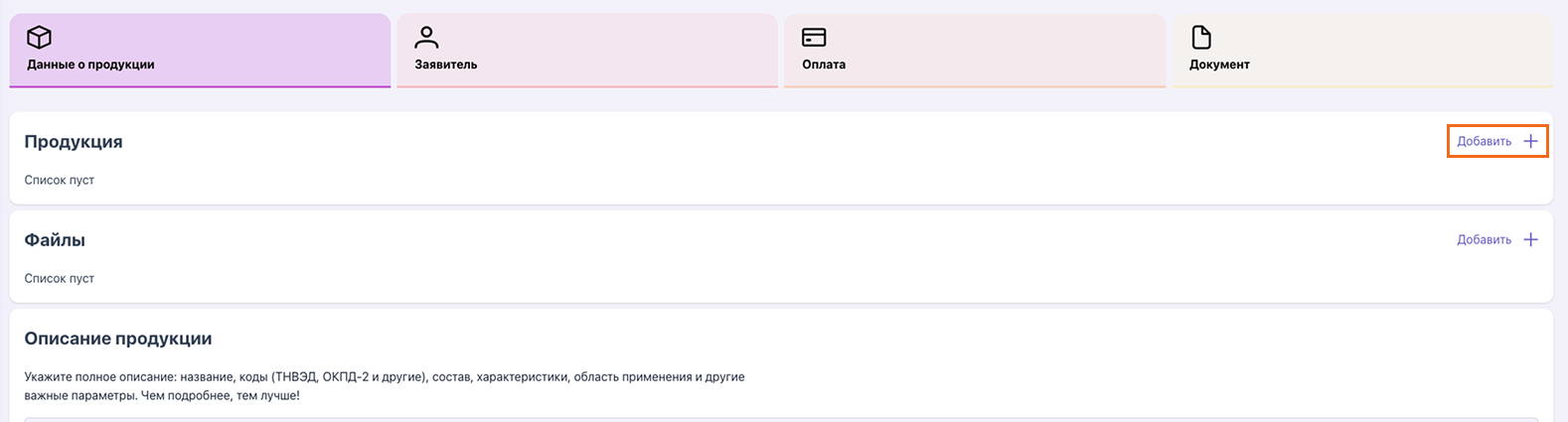
2. В разделе «Продукция» нажмите «Добавить».

3. В открывшемся окне перейдите на нужную вкладку и введите данные о продукции. При отсутствии нужной продукции, необходимо обратиться к своему менеджеру.

4. При необходимости добавьте примечание (дополнительную информацию, вопросы и т.д.) и нажмите «Сохранить».

Таким образом можно добавить необходимое количество продукции.

Добавление файлов

  1. Добавьте файлы (перечень продукции, описание, материалы, область применения и т.д.) для прохождения модерации.
    > Раздел обязателен к заполнению.
  2. Убедитесь, что файлы соответствуют требованиям к размеру и формату (укажите параметры, если они установлены).

Добавление описания продукции

  1.  Если к наименованию продукции требуется расшифровка, цвет, марка, то его необходимо указать  «Описание продукции». 
  2. Подсказки по заполнению доступны в примечании внутри раздела.
  3. Для перехода в раздел “Заявитель” нажмите кнопку “Далее”.

Раздел «Заявитель»

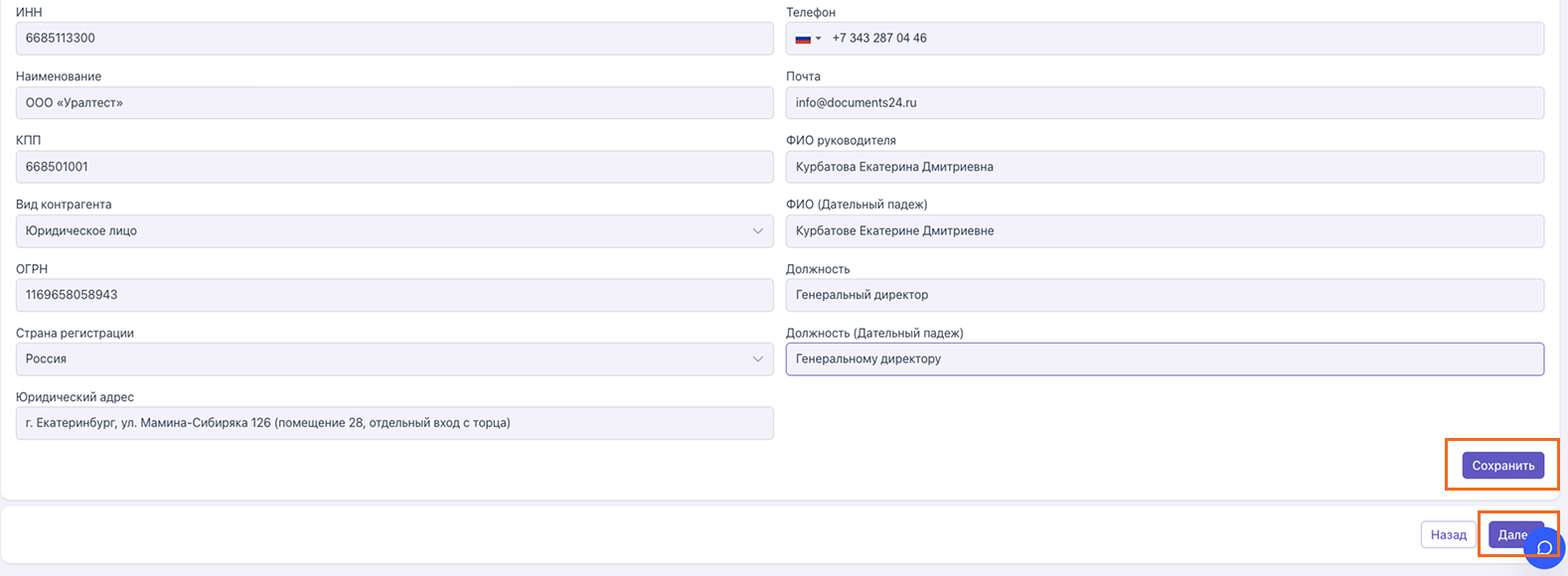
  1. Введите данные заявителя. Можно:
    - автоматически подтянуть информацию по ИНН (введите ИНН и нажмите «Заполнить»);
    - или заполнить все поля вручную.

2. Важно! Поля “Телефон” и “Электронная почта” необходимо заполнить вручную — они обязательные.

3. После заполнения нажмите «Сохранить», затем «Далее» для перехода к разделу оплаты.

Вкладка «Оплата»

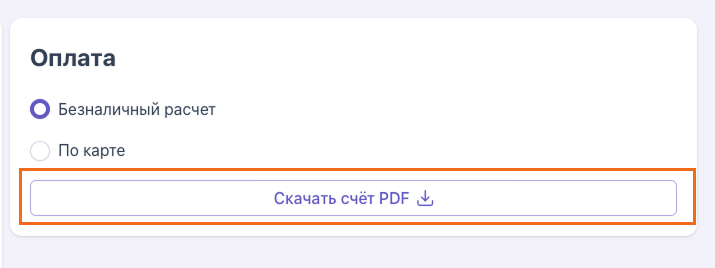
  1. В поле «Оплата» выберите желаемый вариант оплаты. 
    - Безналичный расчет - будет сформирован стандартный счет на оплату.
    - По карте - с вами свяжется менеджер, и пришлет ссылку на оплату.
  2. Если выбран способ оплаты “Безналичный расчет”, необходимо заполнить реквизиты компании, которая будет оплачивать счет, если заявитель будет плательщиком, то нажмите «Заполнить из заявителя», чтобы подтянуть реквизиты автоматически.

3. Укажите данные расчетного счета:
- БИК;
- Расчётный счёт (20 символов);
- Корреспондентский счёт (20 символов).

4. Нажмите «Сохранить».

5. В правом углу появится счет на оплату, который необходимо оплатить.

6. Проверьте еще раз вкладки Данные о продукции и Заявитель. убедитесь в корректности заполненных данных.

7. После проверки нажмите «Отправить на модерацию» — после этого редактирование станет недоступным.

8. Если заявка была оплачена по безналичному расчету, то ожидайте изменения статуса оплаты. Все зависит от скорости зачисления платежа, Обычно может занимать от 1 часа о 3-х дней.

9. Если был выбран способ оплаты по карте, то как правило деньги перечисляются моментально и менеджер дополнительно сообщит о статусе оплаты.

10. Как только менеджер возьмет Вашу заявку в работу, статус заявки изменится на “Согласование макета”. В это период с Вами может связаться менеджер и задать уточняющие вопросы для создания корректного документа.

11. Если все данные корректные и оплата прошла, статус заявки изменится на Завершена. Можно переходить во вкладку Документ.

Вкладка «Документ»

После смены статуса заявки на «Завершена» во вкладке «Документы» станет доступно скачивание готового отказного письма в форматах .docx и .pdf.

3. Раздел «Заявки»

В разделе отображаются все созданные заявки и их статусы.

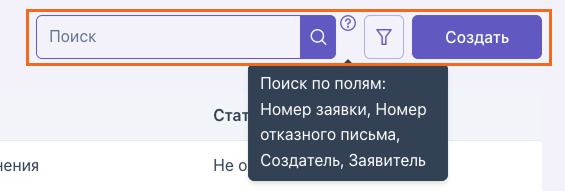
Доступны функции поиска и фильтрации:

  • Поиск по номеру заявки, номеру отказного письма, создателю и заявителю.
  • Возможен поиск как по одному, так и по нескольким параметрам одновременно.

Из этого раздела также можно создать новую заявку — нажмите «Создать».